Cách kiểm tra esim trên iphone nào đang phát dữ liệu?
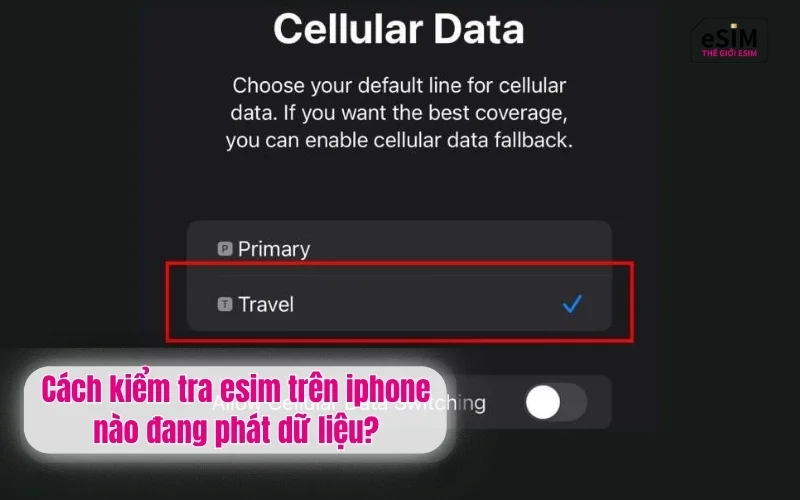
iPhone đang dùng SIM chính hay eSIM du lịch để truy cập Internet? Chỉ một thao tác kiểm tra sai cũng có thể khiến bạn dùng nhầm dữ liệu và phát sinh phí roaming ngoài ý muốn. Kiểm tra eSIM trên iPhone đúng cách sẽ giúp bạn xác định đường truyền Internet đang được sử dụng và chuyển sang eSIM data khi cần. Cùng khám phá các bước thực hiện đơn giản ngay sau đây!
1. Vì sao cần kiểm tra eSIM trên iPhone đang phát dữ liệu?
Kiểm tra eSIM trên iPhone giúp bạn xác định SIM nào đang cung cấp Internet, đặc biệt khi sử dụng đồng thời SIM chính và eSIM du lịch.
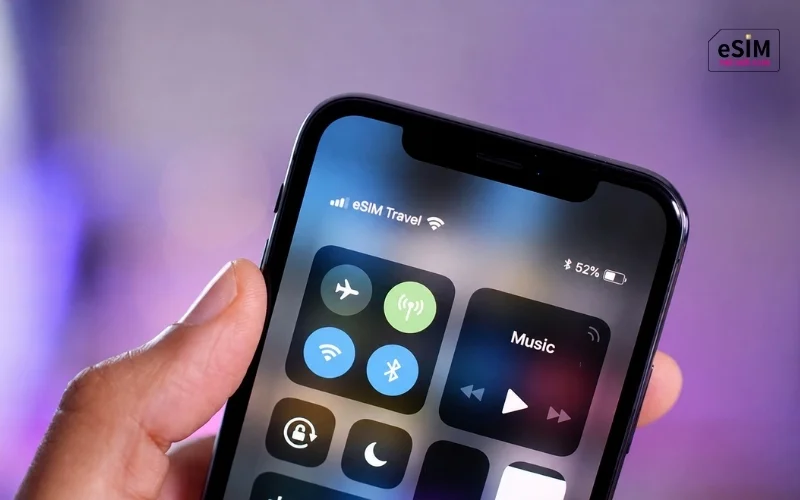
Việc này giúp bạn:
- Xác định đúng SIM dữ liệu: Biết iPhone đang sử dụng SIM vật lý, eSIM có số điện thoại hay eSIM data để truy cập Internet.
- Hạn chế phí roaming: Tránh sử dụng nhầm dữ liệu di động từ SIM chính khi đi nước ngoài, có thể phát sinh cước chuyển vùng quốc tế.
- Đảm bảo eSIM du lịch hoạt động: Kiểm tra eSIM đã bật, được chọn làm đường truyền dữ liệu và có thể kết nối Internet hay chưa.
Đặc biệt, nếu đã mua eSIM du lịch quốc tế nhưng iPhone vẫn không có mạng, bạn nên kiểm tra đường truyền dữ liệu trước khi thay đổi các cài đặt khác.
Xem thêm: Dữ liệu eSIM được tính từ khi nào? Từ khi mua hay từ khi kích hoạt?
2. Cách kiểm tra eSIM trên iPhone nào đang phát dữ liệu
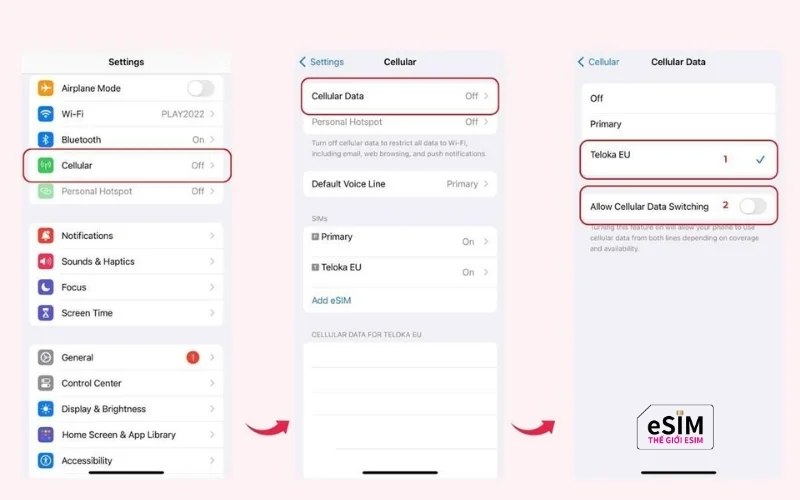
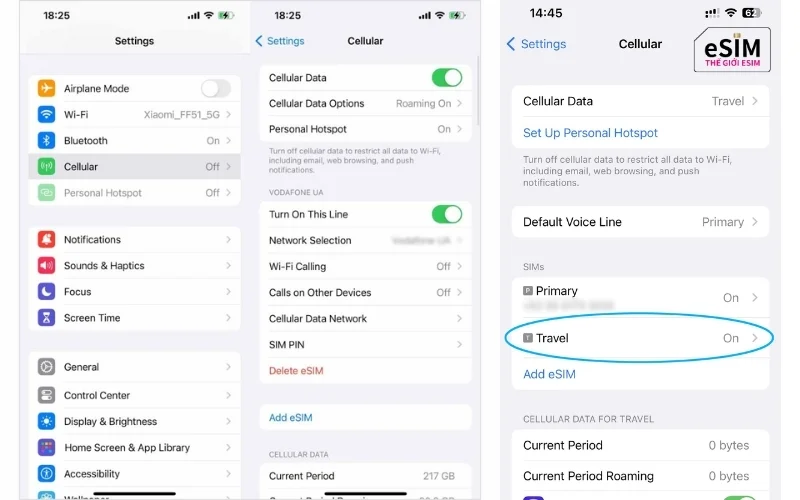
Để kiểm tra eSIM trên iPhone nào đang phát dữ liệu (data), bạn thực hiện nhanh theo 3 bước trực tiếp sau:
Bước 1: Mở Cài đặt trên iPhone, chọn Di động (hoặc Dữ liệu di động).
Bước 2: Nhấn vào mục Dữ liệu di động để xem SIM vật lý và các eSIM đang được thiết lập trên thiết bị.
Bước 3: Kiểm tra dấu tích bên cạnh tên SIM. Đường dây được chọn là SIM mà iPhone ưu tiên sử dụng để truy cập Internet di động.
Bước 4: Nếu muốn sử dụng eSIM du lịch, hãy chọn đúng eSIM data và kiểm tra đường dây này đã được bật trong phần Di động.
Bước 5: Tắt Wi-Fi, mở trình duyệt và thử truy cập một trang web để xác nhận kết nối Internet.
Mẹo quản lý kết nối hiệu quả từ Thế giới eSIM:
- Đặt tên nhãn phân biệt: Khi quét mã QR cài đặt, hãy đặt tên nhãn rõ ràng như eSIM Du lịch (chuyên phát eSIM data) và SIM Chính (eSIM có số điện thoại nghe gọi) để không bị nhầm lẫn.
- Tắt chuyển đổi dữ liệu tự động: Tắt mục Cho phép chuyển đổi dữ liệu di động để tránh việc iPhone tự bật roaming SIM chính gây tốn chi phí.
- Việc chọn eSIM làm đường truyền dữ liệu chưa đảm bảo eSIM đã có Internet. Nếu không kết nối được, hãy kiểm tra sóng mạng, cài đặt chuyển vùng dữ liệu và điều kiện kích hoạt gói eSIM du lịch.
Nếu bạn chuẩn bị đi nước ngoài và cần kết nối Internet tốc độ cao, hãy mua eSIM du lịch tại Thế giới eSIM – đại lý eSIM du lịch hàng đầu cung cấp các giải pháp eSIM quốc tế và eSIM 5G quét mã QR tiện lợi, không lo mất liên lạc!
3. Cách chuyển dữ liệu di động sang eSIM du lịch trên iPhone
Để kiểm tra eSIM trên iPhone và chuyển sang sử dụng eSIM du lịch để truy cập Internet, bạn thực hiện theo các bước sau:
Chuyển dữ liệu di động sang eSIM du lịch giúp iPhone truy cập Internet đúng gói cước khi đi nước ngoài
Bước 1: Mở cài đặt di động
Vào Cài đặt → Di động trên iPhone để xem danh sách SIM vật lý và eSIM đã cài đặt.
Bước 2: Chọn eSIM du lịch làm đường truyền dữ liệu
Nhấn vào Dữ liệu di động, sau đó chọn eSIM du lịch đã cài đặt bằng mã QR. Đây là bước giúp iPhone ưu tiên sử dụng gói eSIM data thay vì dữ liệu từ SIM chính.
Bước 3: Bật eSIM và chuyển vùng dữ liệu
Quay lại mục Di động, chọn eSIM du lịch và bật Bật đường dây này. Tiếp theo, bật Chuyển vùng dữ liệu (Data Roaming) nếu nhà cung cấp yêu cầu để eSIM kết nối mạng tại quốc gia đến.
Bước 4: Kiểm tra eSIM trên iPhone đã có Internet chưa
Tắt Wi-Fi, bật dữ liệu di động và thử truy cập một trang web. Nếu Internet hoạt động, eSIM du lịch đã có thể cung cấp kết nối dữ liệu.
Lưu ý từ thế giới eSIM: Nếu không muốn iPhone tự chuyển sang SIM chính để sử dụng dữ liệu, bạn nên kiểm tra và cân nhắc tắt tính năng Cho phép chuyển đổi dữ liệu di động. Hãy làm theo hướng dẫn của nhà cung cấp eSIM để tránh phát sinh cước roaming không mong muốn.
4. Các lỗi thường gặp khi kiểm tra eSIM trên iPhone
Trong quá trình kiểm tra eSIM trên iPhone, người dùng thường gặp phải một số sự cố khiến không thể truy cập Internet hoặc không xác định được eSIM nào đang phát data.
Dưới đây là các lỗi phổ biến nhất và giải pháp xử lý nhanh:
Loại lỗi thường gặp | Nguyên nhân chính | Cách xử lý chi tiết |
| 1. Đã bật eSIM nhưng không vào được mạng | Chưa bật Chuyển vùng dữ liệu (Data Roaming) hoặc chọn sai nguồn phát esim data. | • Vào Cài đặt => Di động => Chọn Dữ liệu di động => Tích chọn đúng nhãn esim du lịch. • Nhấp vào chính esim quốc tế đó và Bật mục Chuyển vùng dữ liệu. |
| 2. Tự nhảy sang SIM chính gây tốn cước roaming | Tính năng Cho phép chuyển đổi dữ liệu di động (Allow Cellular Data Switching) đang Bật. | • Vào Cài đặt => Di động => Nhấp vào Dữ liệu di động. • Tắt ngay mục Cho phép chuyển đổi dữ liệu di động để máy không tự động dùng eSIM có số điện thoại/SIM chính phát data. |
| 3. Không phân biệt được eSIM nào đang phát data | Đặt tên nhãn mặc định (như Thứ hai, Phụ...) gây nhầm lẫn khi kiểm tra esim trên iphone. | • Vào Cài đặt => Di động => Chọn esim cần đổi => Nhấp vào Nhãn gói cước di động. • Đổi tên rõ ràng thành eSIM Du lịch (chuyên data) và SIM Chính (nghe gọi). |
| 4. Hiển thị "Không có dịch vụ" (No Service) | Chưa hạ cánh xuống quốc gia hỗ trợ, sai cấu hình APN hoặc lỗi quét mã QR. | • Khi chưa đến nước ngoài, esim du lịch chưa có sóng là bình thường. • Khi đã đến nơi nhưng mất mạng esim 5g, hãy kiểm tra lại cài đặt APN hoặc liên hệ đại lý esim du lịch để kiểm tra trạng thái kích hoạt mã QR. |
Để tránh gặp sự cố khi vi vu nước ngoài, bạn nên mua esim du lịch quét mã QR tại Thế giới eSIM – đại lý esim du lịch uy tín hỗ trợ kỹ thuật 24/7, giúp bạn yên tâm kết nối Internet tốc độ cao suốt hành trình!
Xem thêm: Những câu hỏi thường gặp về eSIM trên iPhone là gì khi đi nước ngoài?
5. Những lưu ý khi sử dụng eSIM data trên iPhone khi đi nước ngoài
Khi sử dụng eSIM du lịch quốc tế trên iPhone, bạn cần kiểm tra cài đặt dữ liệu, thời hạn gói cước và khả năng kết nối mạng để đảm bảo truy cập Internet thuận tiện trong suốt chuyến đi.
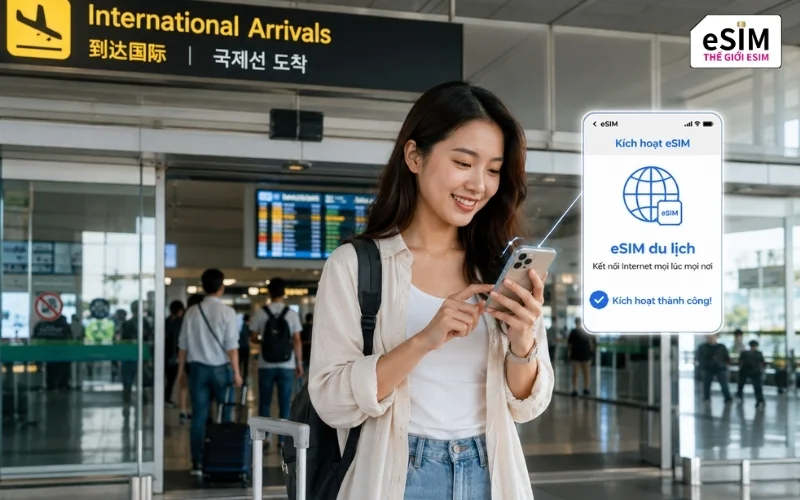
- Cài đặt eSIM du lịch trước chuyến đi: Quét mã QR khi có Wi-Fi ổn định và kiểm tra eSIM đã xuất hiện trong mục Di động trên iPhone.
- Kiểm tra eSIM trên iPhone đang phát dữ liệu: Vào Cài đặt → Di động → Dữ liệu di động để chọn đúng eSIM du lịch, tránh sử dụng nhầm data của SIM chính.
- Bật chuyển vùng dữ liệu khi cần: Kiểm tra hướng dẫn của nhà cung cấp để biết eSIM quốc tế có yêu cầu bật Data Roaming hay không.
- Kiểm tra dung lượng và thời hạn gói cước: Chọn eSIM data phù hợp với nhu cầu sử dụng bản đồ, mạng xã hội và các ứng dụng trực tuyến.
- Kiểm tra khả năng kết nối 4G/5G: Đảm bảo iPhone hỗ trợ eSIM, tương thích với mạng di động và có vùng phủ sóng tại quốc gia đến.
- Không xóa eSIM khi gặp lỗi: Nếu đã kiểm tra eSIM trên iPhone nhưng vẫn không có Internet, hãy kiểm tra cài đặt dữ liệu, tín hiệu mạng và điều kiện kích hoạt trước khi liên hệ nhà cung cấp để được hỗ trợ.
6. Thế Giới eSIM – Đồng hành kết nối Internet tại hơn 190 quốc gia

Tại Thế Giới eSIM , chúng tôi cung cấp đa dạng eSIM du lịch quốc tế tại hơn 190 quốc gia và vùng lãnh thổ, giúp bạn dễ dàng truy cập Internet trong mỗi chuyến đi. Từ eSIM Nhật Bản, Hàn Quốc, Trung Quốc, Singapore, Thái Lan đến các gói eSIM châu Á, châu Âu, châu Mỹ, châu Phi và Trung Đông, bạn có thể lựa chọn gói data theo điểm đến, thời gian lưu trú và nhu cầu sử dụng. Chúng tôi có nhiều lựa chọn từ eSIM dung lượng giới hạn, eSIM theo ngày đến eSIM không giới hạn, cùng các gói eSIM 4G/5G tùy thị trường và điều kiện mạng.
Với mong muốn giúp mọi người kết nối thuận tiện hơn khi ra nước ngoài, chúng tôi luôn chú trọng giá cả cạnh tranh, chất lượng kết nối và dịch vụ chăm sóc tận tâm. Bạn chỉ cần chọn gói phù hợp, thanh toán và nhận mã QR để cài đặt eSIM trên thiết bị tương thích. Nếu chưa biết cách kiểm tra eSIM trên iPhone, chọn đường truyền dữ liệu hoặc xử lý khi eSIM chưa kết nối Internet, đội ngũ Thế Giới eSIM luôn sẵn sàng hướng dẫn để bạn yên tâm sử dụng.
7. Kết luận
Chỉ với vài thao tác trong phần Cài đặt, bạn có thể kiểm tra eSIM trên iPhone đang phát dữ liệu và chủ động lựa chọn đường truyền Internet phù hợp. Nếu sắp du lịch Trung Quốc, Thế Giới eSIM cung cấp nhiều gói eSIM du lịch Trung Quốc với dung lượng và thời hạn đa dạng, giúp bạn thuận tiện truy cập Internet mà không cần mua SIM vật lý tại điểm đến. Truy cập Thế Giới eSIM để chọn gói eSIM quốc tế phù hợp và nhận hỗ trợ tận tâm trong quá trình cài đặt, sử dụng!
Hotline/Zalo: 0973.425.428
Email hỗ trợ: thegioiesim@gmail.com
Chat nhanh: Hỗ trợ 24/7 ngay tại website
Website: https://thegioi-esim.com/
Fanpage: Thế Giới ESIM - ESIM World