Cách sử dụng esim trên android dễ dàng, nhanh chóng, đơn giản
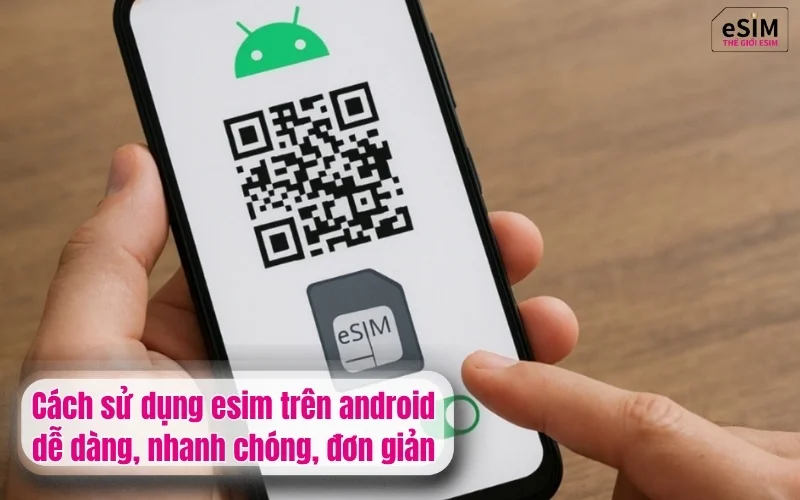
Không cần tháo SIM vật lý hay loay hoay với nhiều bước cài đặt, eSIM du lịch giúp bạn kết nối Internet thuận tiện hơn khi ra nước ngoài. Tuy nhiên, nếu lần đầu sử dụng, cách quét mã QR, cài eSIM và thiết lập dữ liệu trên điện thoại Android có thể khiến bạn bối rối. Vậy cách sử dụng esim trên android thực hiện như thế nào để eSIM nhanh chóng bắt mạng khi đến nơi? Cùng tìm hiểu từng bước đơn giản trong bài viết dưới đây.
1. Cách sử dụng esim trên android dễ dàng, nhanh chóng, đơn giản
Với eSIM du lịch, người dùng không cần thay SIM vật lý để có Internet khi ra nước ngoài. Sau khi mua gói phù hợp, bạn sẽ nhận mã QR eSIM và sử dụng điện thoại Android tương thích để cài đặt. Quy trình nhìn chung gồm 2 giai đoạn: cài eSIM trước chuyến đi và kích hoạt, kết nối mạng khi đến nơi.
Bước 1: Chuẩn bị mã QR eSIM
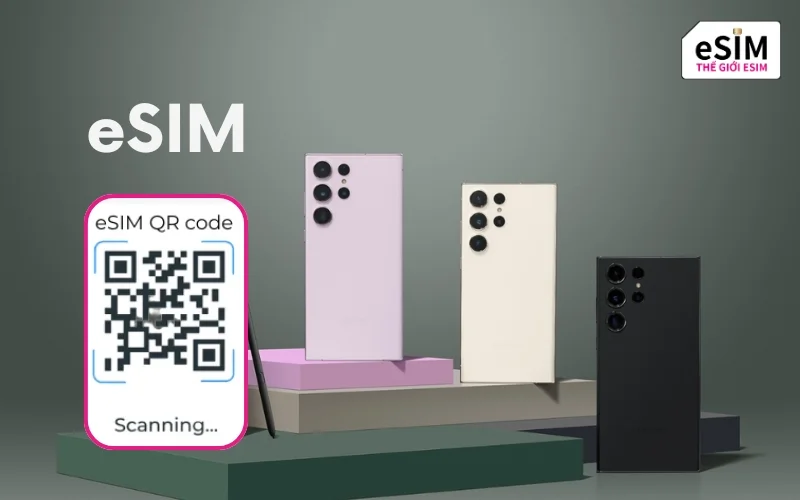
Sau khi mua eSIM du lịch, hãy kiểm tra email hoặc thông tin được gửi để nhận mã QR cài eSIM. Bạn nên mở mã QR trên một thiết bị khác hoặc lưu/in mã ra giấy để thuận tiện quét bằng camera điện thoại Android.
Trước khi cài, cần đảm bảo điện thoại có kết nối Wi-Fi hoặc Internet ổn định và hỗ trợ eSIM. Đồng thời, đọc kỹ hướng dẫn của gói vì thời điểm kích hoạt và thời hạn sử dụng có thể khác nhau tùy sản phẩm.
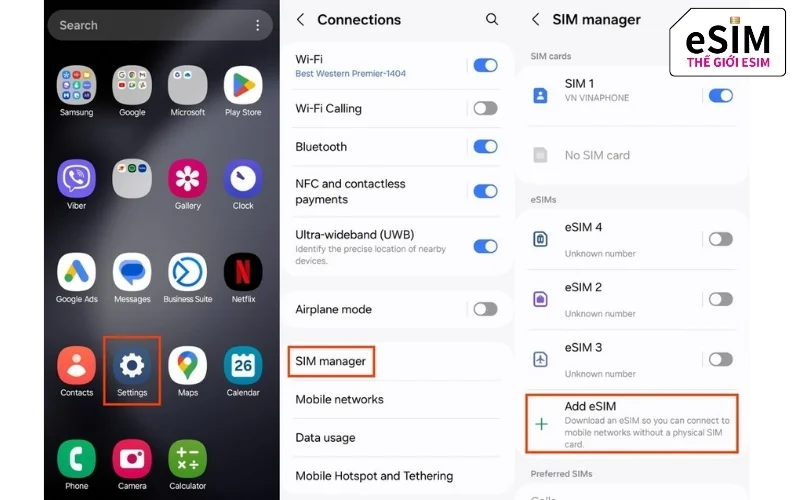
Bước 2: Cách cài eSIM trên Android bằng mã QR
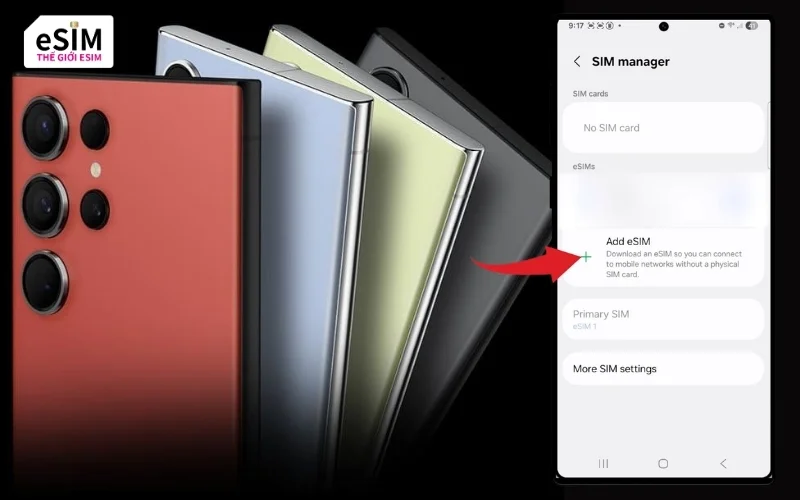
Trên điện thoại Android, truy cập phần quản lý SIM. Tùy thương hiệu và phiên bản hệ điều hành, đường dẫn có thể khác nhau, chẳng hạn:
Cài đặt → Kết nối/Mạng & Internet → SIM → Thêm eSIM
Tiếp theo, chọn tùy chọn Quét mã QR hoặc Thêm gói cước di động, sau đó đưa camera vào mã QR eSIM đã nhận. Điện thoại sẽ nhận diện thông tin và bắt đầu tải gói eSIM về thiết bị.
Khi màn hình hiển thị thông tin gói, hãy xác nhận để hoàn tất quá trình cài eSIM du lịch trên Android. Bạn cũng có thể đặt tên cho eSIM theo điểm đến như “eSIM Nhật Bản”, “eSIM Singapore” hoặc “eSIM Hàn Quốc” để dễ phân biệt với SIM chính.
Bước 3: Cài eSIM trước chuyến đi nhưng chưa sử dụng ngay
Sau khi cài thành công, bạn có thể giữ eSIM ở trạng thái chưa sử dụng cho đến khi đến nơi, tùy theo hướng dẫn của gói. Đây là điểm cần phân biệt giữa cài eSIM và bắt đầu sử dụng eSIM.
Không nên tự ý xóa eSIM sau khi đã cài đặt, đặc biệt khi chưa chắc chắn mã QR có thể sử dụng lại. Hãy giữ lại email hoặc thông tin gói để thuận tiện kiểm tra khi cần.
Bước 4: Cách kích hoạt eSIM trên Android khi đến nơi
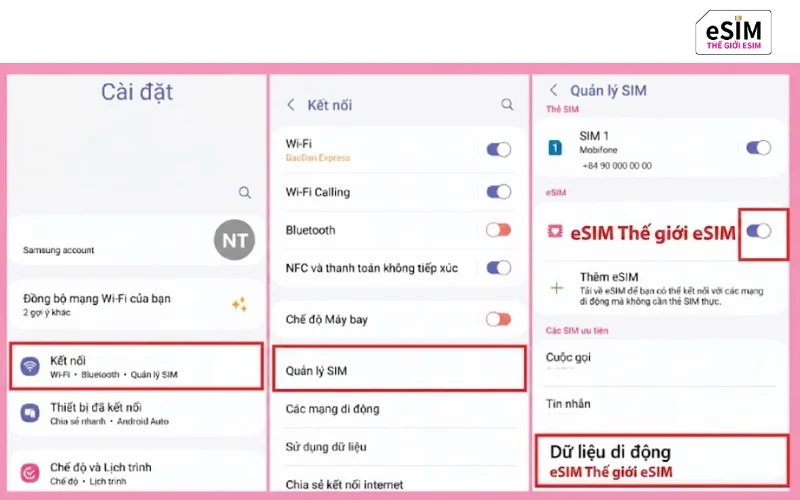
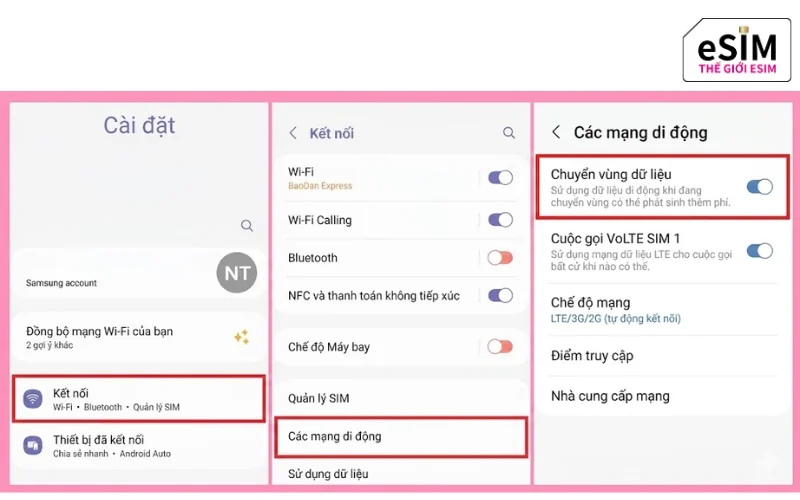
Khi đến quốc gia được hỗ trợ, vào Cài đặt → SIM và chọn eSIM du lịch đã cài, sau đó bật eSIM để thiết bị bắt đầu kết nối với mạng di động phù hợp.
Tiếp theo, chọn eSIM du lịch làm SIM sử dụng dữ liệu di động. Để eSIM có thể truy cập Internet tại nước ngoài, hãy bật Chuyển vùng dữ liệu (Data Roaming) cho eSIM du lịch theo hướng dẫn của gói.
Đồng thời, tắt dữ liệu di động/roaming data của SIM chính đang sử dụng tại Việt Nam để tránh điện thoại chuyển sang đường truyền của SIM chính và phát sinh cước roaming ngoài ý muốn.
Bước 5: Kiểm tra eSIM đã kết nối Internet chưa
Sau khi thiết lập xong, chờ điện thoại kết nối với mạng di động. Bạn có thể kiểm tra biểu tượng 4G/5G/LTE trên thanh trạng thái rồi mở trình duyệt hoặc một ứng dụng bất kỳ để thử truy cập Internet.
Nếu chưa có mạng, hãy thử bật rồi tắt chế độ máy bay, khởi động lại điện thoại hoặc kiểm tra lại eSIM đã được chọn làm SIM dữ liệu hay chưa.
Bước 6: Hạn chế phát sinh phí roaming từ SIM chính
Nếu vẫn giữ SIM Việt Nam trong điện thoại, hãy kiểm tra kỹ SIM nào đang được chọn để sử dụng dữ liệu. Nên đặt eSIM du lịch làm đường truyền dữ liệu chính và tắt dữ liệu di động trên SIM chính nếu không có nhu cầu sử dụng.
Việc này giúp hạn chế trường hợp điện thoại tự động sử dụng dữ liệu của SIM Việt Nam khi đang ở nước ngoài.
Xem thêm: Cách cài đặt eSIM trên Samsung và điện thoại Android
2. Điện thoại Android nào có thể sử dụng eSIM du lịch?
Không phải mọi điện thoại Android đều hỗ trợ eSIM, vì vậy cần kiểm tra thiết bị trước khi mua và cài đặt eSIM du lịch. Dưới đây là danh sách điện thoại android dùng được eSIM du lịch:
Hãng điện thoại | Một số dòng có hỗ trợ eSIM | Lưu ý |
| Samsung | Galaxy S20 trở lên, một số dòng Galaxy Z Fold/Flip, Galaxy A | Khả năng hỗ trợ tùy model và thị trường |
| Google Pixel 4 trở lên | Một số phiên bản có thể khác nhau theo thị trường | |
| Xiaomi | Một số dòng Xiaomi cao cấp | Cần kiểm tra chính xác model trước khi mua |
| OPPO | Một số dòng Find và Reno | Khả năng hỗ trợ phụ thuộc từng model/thị trường |
| Motorola | Một số dòng Razr, Edge | Cần kiểm tra phiên bản thiết bị |
| Sony | Một số dòng Xperia | Không phải tất cả model đều hỗ trợ eSIM |
Lưu ý: Danh sách trên chỉ mang tính tham khảo. Trước khi mua eSIM du lịch, nên kiểm tra chính xác model Android đang sử dụng có hỗ trợ eSIM và tính năng thêm eSIM bằng mã QR hay không.
Xem thêm: Các điện thoại hỗ trợ eSIM mới nhất 2026 và Cách kiểm tra nhanh
3. Những lỗi thường gặp khi sử dụng eSIM trên Android và cách xử lý
Trong quá trình cách sử dụng eSIM trên Android, một số lỗi có thể xảy ra từ lúc quét mã QR, cài đặt đến khi kết nối Internet tại nước ngoài. Bảng dưới đây tổng hợp những vấn đề thường gặp và cách xử lý để người dùng dễ kiểm tra:
Lỗi thường gặp | Nguyên nhân có thể gặp | Cách xử lý |
Không quét được mã QR eSIM | Camera không nhận diện mã QR, mã hiển thị không rõ hoặc kết nối Internet không ổn định | Kiểm tra lại mã QR, tăng độ sáng màn hình thiết bị hiển thị mã và đảm bảo điện thoại có Wi-Fi/Internet khi cài eSIM trên Android |
Không tìm thấy tùy chọn thêm eSIM | Điện thoại không hỗ trợ eSIM hoặc model đang sử dụng bị giới hạn tính năng | Kiểm tra thông số thiết bị và tìm mục Thêm eSIM/Add eSIM trong phần cài đặt SIM |
Đã quét QR nhưng không cài được eSIM | Mã QR không hợp lệ, đã được sử dụng hoặc quá trình tải eSIM bị gián đoạn | Kiểm tra lại thông tin gói và kết nối Internet, sau đó thử cách quét mã QR eSIM trên Android lại theo hướng dẫn |
Đã cài eSIM nhưng không có Internet | eSIM chưa được bật hoặc chưa được chọn làm SIM dữ liệu | Vào phần quản lý SIM, bật eSIM du lịch và chọn eSIM làm đường truyền dữ liệu di động |
eSIM có sóng nhưng không truy cập mạng | Chưa bật chuyển vùng dữ liệu hoặc thiết lập mạng chưa đúng | Bật Data Roaming/Chuyển vùng dữ liệu cho eSIM du lịch và kiểm tra lại cài đặt mạng |
Điện thoại vẫn sử dụng dữ liệu của SIM chính | SIM chính vẫn đang được chọn làm SIM dữ liệu | Chọn eSIM du lịch làm SIM dữ liệu di động và tắt dữ liệu di động/roaming data của SIM chính |
eSIM kết nối mạng chậm hoặc chập chờn | Khu vực đang ở có tín hiệu yếu hoặc mạng đang được sử dụng không ổn định | Thử di chuyển đến khu vực có sóng tốt hơn, bật/tắt chế độ máy bay hoặc khởi động lại điện thoại |
Không thể kết nối mạng sau khi đến nước ngoài | Chưa bật eSIM, chưa bật Data Roaming hoặc thiết bị chưa kết nối đúng mạng | Kiểm tra lần lượt eSIM → SIM dữ liệu → Data Roaming, sau đó thử lại kết nối |
eSIM bị xóa khỏi điện thoại | Người dùng vô tình xóa eSIM trong quá trình xử lý lỗi | Không nên tự ý xóa eSIM khi đang sử dụng. Nếu đã xóa, liên hệ nhà cung cấp để kiểm tra khả năng cài đặt lại |
Không biết eSIM đã hoạt động hay chưa | Chưa kiểm tra trạng thái kết nối sau khi kích hoạt | Kiểm tra biểu tượng 4G/5G và thử truy cập Internet để xác nhận eSIM du lịch trên Android đã hoạt động |
Lưu ý: Khi thực hiện cách sử dụng eSIM trên Android, nên kiểm tra theo thứ tự bật eSIM → chọn eSIM làm SIM dữ liệu → bật Data Roaming cho eSIM → tắt dữ liệu/roaming data của SIM chính. Đây là những thiết lập quan trọng để eSIM du lịch có thể kết nối Internet khi bạn ở nước ngoài.
4. Câu hỏi thường gặp về cách sử dụng eSIM trên Android
4.1. Làm sao biết điện thoại Android có hỗ trợ eSIM?
Vào Cài đặt → SIM/Mạng di động và tìm tùy chọn Thêm eSIM. Nếu không có, hãy kiểm tra thông số của model điện thoại.
4.2. Android cài eSIM bằng mã QR như thế nào?
Vào Cài đặt → SIM → Thêm eSIM → Quét mã QR, sau đó dùng camera để quét mã QR eSIM.
4.3. Android có thể dùng SIM vật lý và eSIM cùng lúc không?
Có, nếu thiết bị hỗ trợ Dual SIM. Bạn có thể giữ SIM vật lý và chọn eSIM làm SIM sử dụng dữ liệu.
4.4. Làm sao chọn eSIM làm dữ liệu di động trên Android?
Vào Cài đặt → SIM → Dữ liệu di động, sau đó chọn eSIM du lịch làm SIM dữ liệu.
4.5. Vì sao eSIM Android có sóng nhưng không vào được mạng?
Hãy kiểm tra Data Roaming của eSIM đã bật và dữ liệu di động của SIM chính đã tắt. Sau đó thử bật, tắt chế độ máy bay.
4.6. Có cần bật chuyển vùng dữ liệu trên Android khi dùng eSIM?
Có. Với eSIM du lịch, cần bật Data Roaming cho eSIM để thiết bị có thể kết nối Internet tại nước ngoài.
4.7. Có thể xóa eSIM trên Android sau khi cài không?
Có thể xóa sau khi sử dụng xong, nhưng không nên xóa trong thời gian đang sử dụng vì eSIM có thể không được cài lại bằng mã QR cũ.
5. Mua eSIM du lịch quốc tế đa dạng tại Thế Giới eSIM

Tại Thế Giới eSIM, chúng tôi cung cấp đa dạng eSIM du lịch , eSIM quốc tế cho hơn 190 quốc gia, phù hợp với nhiều hành trình và nhu cầu sử dụng Internet khác nhau. Bạn có thể dễ dàng tìm thấy eSIM du lịch quốc tế theo từng khu vực như châu Á, châu Âu, châu Mỹ, châu Phi, Trung Đông, cùng các gói eSIM đa khu vực tiện lợi khi di chuyển qua nhiều quốc gia.
Bên cạnh đó, Đại lý eSIM du lịch Thế giới eSIM có nhiều lựa chọn như eSIM Nhật Bản, eSIM Hàn Quốc, eSIM Trung Quốc, eSIM Singapore, eSIM Thái Lan, eSIM Campuchia, eSIM Ấn Độ và nhiều điểm đến khác. Các gói cũng đa dạng về dung lượng và thời gian sử dụng, từ gói theo ngày, theo tổng dung lượng đến eSIM không giới hạn. Mức giá được tối ưu để mang đến lựa chọn eSIM giá rẻ, phù hợp với nhiều ngân sách.
Nếu còn băn khoăn về cách sử dụng eSIM trên Android, Iphone, cách quét mã QR hay thiết lập eSIM khi đến nước ngoài, chúng tôi luôn sẵn sàng hỗ trợ tận tâm để bạn nhanh chóng có Internet và an tâm trong suốt chuyến đi.
6. Kết luận
Biết cách sử dụng esim trên android đúng cách giúp bạn chủ động kết nối Internet trong suốt chuyến đi mà không cần thay SIM vật lý. Từ quét mã QR, cài đặt eSIM đến bật Data Roaming và lựa chọn SIM dữ liệu, tất cả đều có thể hoàn thành nhanh chóng nếu thực hiện đúng hướng dẫn.
Nếu đang tìm eSIM du lịch quốc tế cho chuyến đi sắp tới, hãy tham khảo các gói tại Thế Giới eSIM với lựa chọn tại hơn 190 quốc gia và khu vực. Chúng tôi cung cấp đa dạng gói eSIM theo dung lượng, thời gian sử dụng và điểm đến, đồng thời hỗ trợ tận tâm khi bạn cần trợ giúp trong quá trình cài đặt, kích hoạt và kết nối. Liên hệ Thế Giới eSIM để chọn gói phù hợp và chuẩn bị sẵn Internet cho hành trình của bạn.
Hotline/Zalo: 0973.425.428
Email hỗ trợ: thegioiesim@gmail.com
Chat nhanh: Hỗ trợ 24/7 ngay tại website
Website: https://thegioi-esim.com/
Fanpage: Thế Giới ESIM - ESIM World