Kiểm tra eSIM đã kích hoạt chưa: Vì sao quét QR vẫn chưa có mạng?
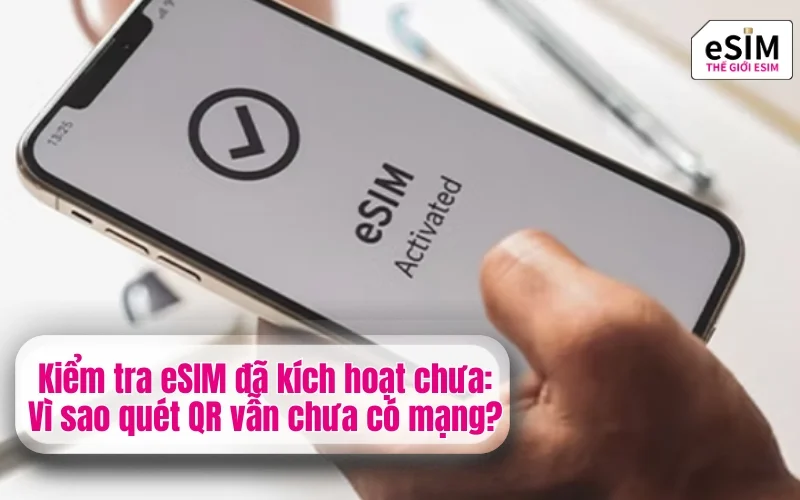
Bạn vừa đáp chuyến bay xuống một thành phố xa lạ, lồng ngực tràn đầy hứng khởi nhưng bỗng chốc khựng lại vì điện thoại vẫn hiện dòng chữ Không có dịch vụ dù mã QR đã quét xong từ trước. Cảm giác bị ngắt kết nối với thế giới ngay lúc cần tìm đường hay liên lạc với người thân thật chẳng dễ chịu chút nào. Liệu lỗi nằm ở đường truyền quốc tế, hay bạn đã bỏ lỡ một bước nhỏ nào đó trong quy trình kích hoạt? Hãy cùng Thế giới eSIM thực hiện cuộc bắt bệnh nhanh để kiểm tra eSIM của bạn đang gặp vấn đề gì. Chỉ với vài thao tác kiểm tra đơn giản, bạn sẽ thấy việc lấy lại kết nối mạng còn dễ hơn cả cách bạn vừa làm thủ tục nhập cảnh đấy!
Cách kiểm tra eSIM đã cài trên thiết bị của bạn chưa?
Việc chuyển đổi sang sử dụng SIM điện tử đang trở thành xu hướng tất yếu nhờ sự tiện lợi và khả năng tối ưu không gian phần cứng cho các dòng điện thoại thông minh thế hệ mới. Tuy nhiên, sau khi thực hiện các thao tác quét mã QR hoặc nhập mã kích hoạt, nhiều người dùng vẫn cảm thấy lúng túng không biết liệu số thuê bao mới đã thực sự được hệ thống ghi nhận thành công hay chưa. Để đảm bảo quá trình liên lạc và kết nối dữ liệu di động không bị gián đoạn, việc nắm rõ các bước kiểm tra eSIM là vô cùng cần thiết đối với mọi chủ sở hữu thiết bị hiện nay.
Quá trình này thực tế không hề phức tạp như chúng ta thường nghĩ và bạn hoàn toàn có thể tự thực hiện việc xác minh ngay tại nhà chỉ với vài thao tác chạm nhẹ trên màn hình điều khiển mà không cần phải mang máy đến các cửa hàng dịch vụ. Thông thường, chỉ cần truy cập sâu vào phần quản lý mạng, toàn bộ thông số về gói cước và tình trạng hoạt động của sim sẽ được hiển thị minh bạch. Việc chủ động kiểm tra eSIM thường xuyên giúp bạn sớm phát hiện các lỗi phát sinh trong quá trình cấu hình để có hướng xử lý kịp thời, tránh tình trạng mất kết nối internet khi đang di chuyển.
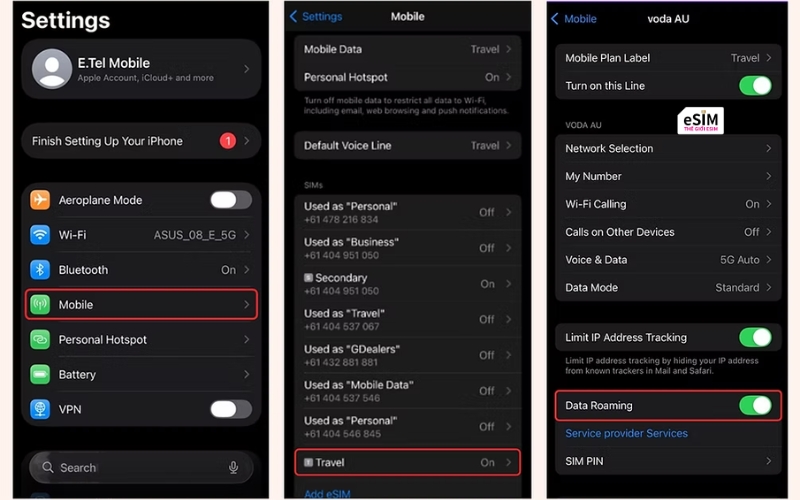
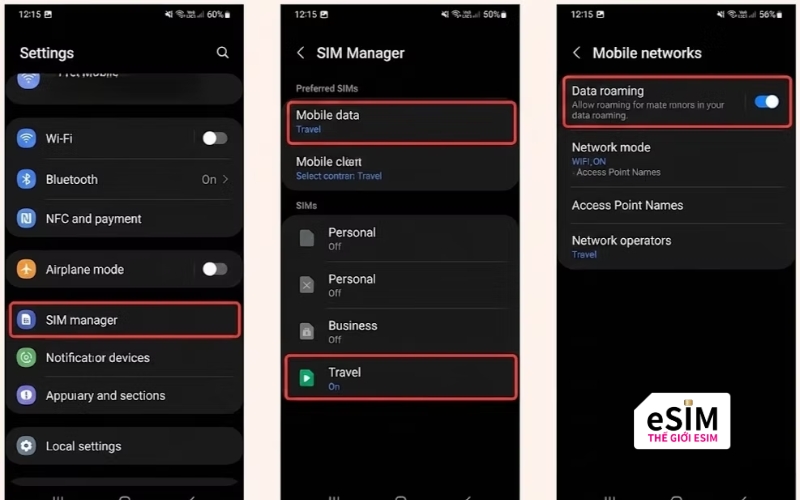
Cách kiểm tra eSIM đã cài đặt thành công hay chưa vô cùng đơn giản và nhanh chóng
Hướng dẫn kiểm tra trạng thái kích hoạt eSIM trên dòng điện thoại iPhone
Đối với những người đang sử dụng hệ điều hành iOS, quy trình xác minh sự hiện diện của SIM điện tử được thiết kế rất trực quan và logic ngay trong phần cài đặt hệ thống của máy. Bạn chỉ cần truy cập vào mục cài đặt chung rồi tìm đến phần di động để quan sát danh sách các gói cước đang hoạt động trên thiết bị của mình. Nếu quá trình cài đặt đã hoàn tất, thông tin về số điện thoại cũng như tên nhà mạng sẽ xuất hiện rõ ràng tại mục gói cước di động kèm theo trạng thái bật hoặc tắt. Việc thực hiện kiểm tra eSIM tại mục này sẽ giúp bạn biết chính xác sim đã sẵn sàng để thực hiện cuộc gọi hay chưa.
Trong trường hợp bạn thấy dòng chữ thêm gói cước vẫn còn hiển thị hoặc danh sách trống trơn, điều đó có nghĩa là mã QR chưa được quét thành công hoặc cấu hình mạng chưa được tải về máy. Việc quan sát kỹ các biểu tượng cột sóng ở góc trên màn hình cũng là một cách nhận biết nhanh chóng vì khi có hai sim cùng hoạt động, iPhone sẽ hiển thị song song hai biểu tượng sóng riêng biệt. Bạn nên dành chút thời gian kiểm tra eSIM trong phần thông tin thiết bị để đảm bảo rằng nhãn dán của gói cước không bị xung đột với sim vật lý cũ, từ đó tối ưu hóa trải nghiệm sử dụng mạng hằng ngày.
Cách nhận biết eSIM đã hoạt động trên các thiết bị chạy Android
Các dòng điện thoại sử dụng hệ điều hành Android thường có giao diện tùy chỉnh khác nhau tùy theo hãng sản xuất nhưng nhìn chung các bước xác thực đều tập trung tại khu vực quản lý thẻ SIM và mạng di động. Bạn hãy mở menu cài đặt rồi chọn vào mục kết nối để tìm thấy phần quản lý SIM, nơi hiển thị tất cả các loại SIM vật lý và SIM điện tử đang được máy nhận diện tại thời điểm hiện tại. Tại đây, khi bạn tiến hành kiểm tra eSIM, nếu thấy xuất hiện một mục mới nằm dưới phần SIM vật lý với các chi tiết về gói dữ liệu thì chắc chắn bạn đã kích hoạt thành công dịch vụ.
Ngoài ra, người dùng cũng nên thử thực hiện một thao tác đơn giản là tắt kết nối Wifi và quan sát xem cột sóng di động có hiện lên các ký hiệu như 4G hay 5G hay không để xác định khả năng truy cập internet. Nếu thông tin hiển thị đầy đủ và có thể thực hiện cuộc gọi đi bình thường thì bạn có thể hoàn toàn yên tâm rằng chiếc sim mới đã sẵn sàng phục vụ mọi nhu cầu. Việc chủ động kiểm tra eSIM không chỉ giúp xác định sim đã hiện diện chưa mà còn cho phép bạn tùy chỉnh xem sim nào sẽ đóng vai trò ưu tiên để sử dụng dữ liệu di động tốc độ cao trong các chuyến du lịch.
Giải pháp xử lý khi thiết bị chưa hiển thị thông tin eSIM sau khi cài
Trong một vài trường hợp hy hữu, dù bạn đã thực hiện đúng các bước quét mã nhưng máy vẫn không hiển thị thông tin sim mới thì việc đầu tiên cần làm là xem lại kết nối internet vì quá trình tải hồ sơ yêu cầu mạng ổn định. Bạn có thể thử khởi động lại điện thoại để hệ thống cập nhật lại các thay đổi phần mềm hoặc truy cập vào phần quản lý gói cước để đảm bảo rằng bạn đã nhấn chọn kích hoạt đường dây này. Đôi khi nhu cầu kiểm tra eSIM của người dùng bị gián đoạn chỉ đơn giản là do hệ thống máy chủ chưa kịp làm mới dữ liệu sau khi thực hiện thao tác quét mã QR.
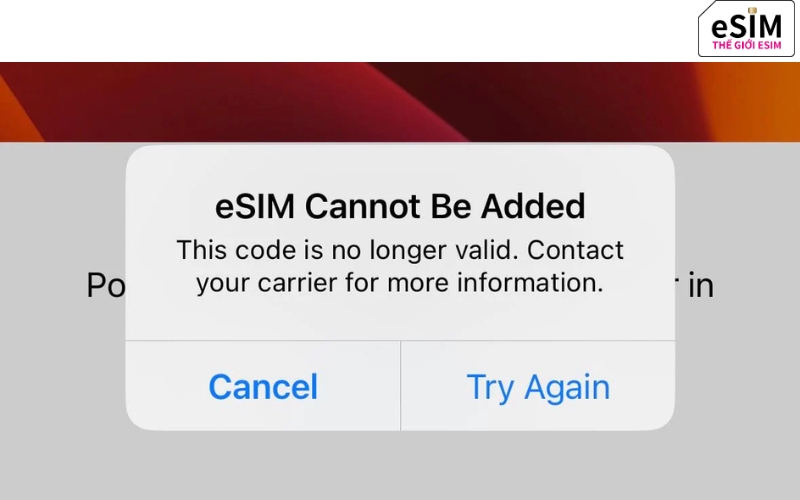
Mặt khác, bạn cũng cần lưu ý rằng mã QR thường chỉ có hiệu lực sử dụng một lần duy nhất hoặc phiên bản phần mềm hiện tại của máy đã quá cũ và cần được nâng cấp để tương thích tốt nhất. Nếu sau khi thực hiện tất cả các biện pháp hỗ trợ như đặt lại cài đặt mạng mà vẫn không thấy tín hiệu, việc thực hiện kiểm tra eSIM thông qua tổng đài hỗ trợ là lựa chọn sáng suốt nhất để họ tra cứu trạng thái trên hệ thống kỹ thuật. Hãy luôn giữ lại thông tin đơn hàng để quá trình đối soát và khắc phục lỗi diễn ra thuận lợi, giúp bạn sớm kết nối lại với thế giới số một cách nhanh chóng.
3 lý do phổ biến khiến bạn đã quét mã QR nhưng vẫn chưa có mạng
Việc sử dụng SIM điện tử mang lại sự linh hoạt tuyệt vời cho người dùng, đặc biệt là khi đi du lịch quốc tế hoặc cần sử dụng nhiều số điện thoại trên cùng một thiết bị. Tuy nhiên, không hiếm trường hợp người dùng đã hoàn tất thao tác quét mã kích hoạt nhưng điện thoại vẫn không thể truy cập internet hay hiện cột sóng di động. Tình trạng lỗi eSIM không có mạng này thường gây ra sự lo lắng và bất tiện, nhất là khi bạn đang ở sân bay hoặc những nơi cần kết nối ngay lập tức để liên lạc. Việc hiểu rõ các nguyên nhân gốc rễ sẽ giúp bạn giữ bình tĩnh và tìm ra phương án xử lý hiệu quả nhất mà không cần đến sự can thiệp của kỹ thuật viên chuyên nghiệp.
Thông thường, vấn đề này không xuất phát từ việc mã QR bị hỏng mà phần lớn nằm ở các thiết lập phần mềm hoặc các yếu tố ngoại quan từ phía thiết bị nhận diện. Để giúp bạn tiết kiệm thời gian và nhanh chóng khôi phục kết nối, chúng ta sẽ cùng phân tích chi tiết những rào cản thường gặp nhất khiến quá trình kiểm tra eSIM và kích hoạt bị gián đoạn. Nắm vững các kiến thức này không chỉ giúp bạn xử lý tình huống hiện tại mà còn là kinh nghiệm quý báu cho những lần cài đặt dịch vụ di động trong tương lai. Dưới đây là những lý do cụ thể mà bất kỳ người dùng công nghệ nào cũng nên lưu tâm để tránh rơi vào tình huống dở khóc dở cười khi sử dụng sim đời mới.
Thiết bị chưa được mở khóa mạng hoặc không hỗ trợ công nghệ eSIM
Một trong những lý do hàng đầu khiến việc quét mã thành công nhưng vẫn lỗi eSIM không có mạng chính là do chiếc điện thoại của bạn vẫn đang ở trạng thái khóa mạng (máy Lock). Những thiết bị này được cấu hình để chỉ nhận diện thẻ SIM từ một nhà mạng duy nhất, do đó dù bạn có tải thành công hồ sơ sim mới về máy, hệ thống vẫn sẽ từ chối truy cập dịch vụ dữ liệu từ các nhà cung cấp khác. Bạn cần kiểm tra kỹ tình trạng hợp đồng của máy trước khi quyết định mua các gói cước trực tuyến để đảm bảo thiết bị của mình là phiên bản quốc tế hoàn toàn tự do về kết nối.
Ngoài vấn đề khóa mạng, tính tương thích của phần cứng cũng đóng vai trò quyết định đến việc dịch vụ có hoạt động ổn định hay không sau khi thiết lập mã QR ban đầu. Một số dòng máy cũ có thể vẫn cho phép bạn quét mã nhưng lại gặp khó khăn trong việc duy trì băng tần sóng hoặc nhận diện gói cước do hạn chế về chip xử lý. Nếu bạn đang đối mặt với tình trạng lỗi eSIM không có mạng, hãy thử cập nhật hệ điều hành lên phiên bản mới nhất để vá các lỗi xung đột phần mềm tiềm ẩn. Việc sở hữu một thiết bị chuẩn quốc tế và luôn cập nhật phần mềm là điều kiện tiên quyết để tận hưởng trọn vẹn sự tiện lợi mà công nghệ sim kỹ thuật số mang lại cho người dùng.
Quên bật tính năng Chuyển vùng dữ liệu khi sử dụng ở nước ngoài
Lý do thứ hai cực kỳ phổ biến khiến người dùng lầm tưởng mình đang gặp lỗi eSIM không có mạng chính là chưa kích hoạt tính năng Data Roaming (Chuyển vùng dữ liệu) trong phần cài đặt di động. Đối với các gói cước du lịch quốc tế, hồ sơ sim cần phải được phép kết nối với hạ tầng mạng của đối tác tại quốc gia sở tại mới có thể cung cấp internet cho thiết bị. Khi tính năng này bị tắt, điện thoại sẽ mặc định ngăn chặn mọi luồng dữ liệu để tránh phát sinh chi phí cho người dùng, dẫn đến việc bạn thấy cột sóng đầy nhưng vẫn không thể truy cập bất kỳ ứng dụng trực tuyến nào.
Để khắc phục, bạn chỉ cần truy cập vào mục cài đặt mạng di động, chọn đúng gói cước vừa mới cài đặt và gạt thanh trạng thái sang Bật ở mục Chuyển vùng dữ liệu. Ngay lập tức, hệ thống sẽ bắt đầu tìm kiếm và kết nối với trạm phát sóng gần nhất, biểu tượng mạng như LTE hoặc 5G sẽ hiện lên báo hiệu quá trình thông tuyến đã hoàn thành. Hãy luôn nhớ rằng việc lỗi eSIM không có mạng trong trường hợp này chỉ là một rào cản về cài đặt bảo mật chứ không phải do lỗi của nhà cung cấp dịch vụ. Chỉ với một thao tác nhỏ này, toàn bộ hành trình trải nghiệm của bạn sẽ trở nên mượt mà và không còn lo ngại về việc bị ngắt kết nối với thế giới xung quanh.
Cấu hình APN chưa chính xác hoặc hồ sơ eSIM bị xung đột hệ thống
Nguyên nhân cuối cùng nhưng cũng không kém phần quan trọng dẫn đến việc lỗi eSIM không có mạng là do thông số điểm truy cập (APN) của nhà mạng chưa được thiết lập tự động hoặc cài đặt sai lệch. Mỗi nhà mạng sẽ có một dải băng thông và thông số kỹ thuật riêng để định danh thiết bị vào hệ thống dữ liệu toàn cầu của họ, và đôi khi máy điện thoại không thể tự nhận diện các mã này sau khi quét QR. Việc thiếu hụt các thông tin như tên điểm truy cập hoặc tên người dùng trong phần cấu hình mạng sẽ khiến đường truyền internet bị tắc nghẽn dù các dịch vụ nghe gọi vẫn có thể hoạt động bình thường.
Bên cạnh đó, việc cài đặt quá nhiều hồ sơ sim khác nhau trên cùng một thiết bị cũng có thể dẫn đến hiện tượng xung đột, khiến máy bị loạn trong việc chọn lựa kênh dẫn dữ liệu chính. Khi gặp phải tình trạng lỗi eSIM không có mạng, bạn nên kiểm tra lại mục APN theo hướng dẫn của nhà cung cấp hoặc thử xóa bớt các hồ sơ mạng cũ không còn sử dụng để giải phóng bộ nhớ hệ thống. Việc đảm bảo mọi thông số kỹ thuật đều khớp với yêu cầu của nhà mạng sẽ giúp thiết bị hoạt động ổn định hơn, mang lại tốc độ truy cập cao và độ trễ thấp nhất có thể cho mọi nhu cầu làm việc hay giải trí từ xa của bạn.
Những lưu ý khi kiểm tra trạng thái eSIM tại nước ngoài
Việc duy trì kết nối internet liên tục khi đặt chân đến một vùng đất mới là ưu tiên hàng đầu để người dùng có thể tra cứu bản đồ, liên lạc với người thân hoặc đặt các dịch vụ di chuyển. Tuy nhiên, quá trình kiểm tra eSIM tại nước ngoài thường phức tạp hơn so với việc sử dụng tại quê nhà do sự thay đổi về hạ tầng viễn thông và các thỏa thuận chuyển vùng quốc tế. Nhiều du khách gặp phải tình trạng máy hiển thị đã nhận thẻ sim nhưng không thể truy cập mạng do các thiết lập chưa tương thích với nhà mạng địa phương. Việc chuẩn bị sẵn các kiến thức về cách xác minh tín hiệu sẽ giúp bạn chủ động xử lý mọi tình huống phát sinh ngay tại sân bay mà không cần tốn quá nhiều thời gian chờ đợi sự hỗ trợ từ nhà cung cấp.
Ngoài ra, một yếu tố quan trọng cần ghi nhớ là mỗi quốc gia có những tiêu chuẩn kỹ thuật riêng về băng tần và công nghệ phát sóng di động mà thiết bị của bạn cần thời gian để thích nghi. Khi bắt đầu thao tác kiểm tra trạng thái eSIM, bạn nên kiên nhẫn đợi từ vài phút đến mười phút để hệ thống thực hiện quá trình bắt tay với các trạm phát sóng tại điểm đến. Đôi khi, việc thiếu sót một vài lưu ý nhỏ trong cài đặt bảo mật hoặc lựa chọn nhà mạng ưu tiên cũng có thể dẫn đến sự cố ngắt quãng kết nối không đáng có. Để có một chuyến đi suôn sẻ và luôn tràn đầy năng lượng trên không gian số, bạn hãy đặc biệt lưu tâm đến những chi tiết kỹ thuật quan trọng dưới đây trước khi bắt đầu hành trình khám phá của mình.

Luôn đảm bảo kết nối Wi-Fi ổn định trong lần xác thực đầu tiên
Lưu ý quan trọng nhất khi tiến hành kiểm tra eSIM ngay khi vừa đáp xuống sân bay quốc tế chính là bạn phải có một kết nối internet phụ trợ, thường là Wi-Fi miễn phí tại sân bay. Quy trình xác thực thông tin gói cước giữa thiết bị của bạn và máy chủ của nhà cung cấp dịch vụ yêu cầu một lượng dữ liệu nhỏ để tải về các thông số cấu hình mạng cần thiết. Nếu bạn cố gắng kích hoạt và kiểm tra sim trong tình trạng ngoại tuyến hoàn toàn, hệ thống sẽ không thể hoàn tất việc nhận diện số thuê bao, dẫn đến việc báo lỗi hoặc hiển thị trạng thái sim không xác dụng. Việc kết nối Wi-Fi giúp đảm bảo rằng mọi thay đổi về hồ sơ mạng được cập nhật đồng bộ và chính xác nhất trên thiết bị của bạn.
Bên cạnh đó, việc có mạng Wi-Fi cũng giúp bạn dễ dàng truy cập vào các ứng dụng quản lý của nhà mạng để theo dõi dung lượng và thời hạn sử dụng còn lại của gói cước. Khi thực hiện kiểm tra eSIM, nếu thấy biểu tượng nhà mạng địa phương xuất hiện nhưng chưa có internet, bạn có thể nhanh chóng tra cứu thông tin hỗ trợ trực tuyến để tìm kiếm các mã cấu hình APN đặc thù. Hãy nhớ rằng quá trình cài đặt sim điện tử luôn cần có sự kết nối với thế giới bên ngoài trước khi bản thân nó có thể tự cung cấp dữ liệu di động cho bạn. Sự chuẩn bị kỹ lưỡng về kết nối này sẽ giúp bạn tránh được những lúng túng ban đầu và nhanh chóng kết nối thành công với hạ tầng mạng tại quốc gia sở tại.
Kiểm tra tính năng chọn mạng tự động và chuyển vùng dữ liệu
Một rào cản phổ biến khiến việc kiểm tra trạng thái eSIM trở nên khó khăn tại nước ngoài là thiết bị của bạn đang được cài đặt ở chế độ chọn mạng thủ công từ trước đó. Khi sang một quốc gia khác, bạn cần truy cập vào phần cài đặt mạng và đảm bảo rằng tùy chọn Chọn mạng tự động (Automatic Network Selection) đã được bật để máy có thể tự tìm kiếm đối tác viễn thông phù hợp nhất. Trong một số trường hợp đặc thù, nếu mạng tự động không hoạt động, bạn phải thử chọn thủ công từng nhà mạng có trong danh sách hiển thị cho đến khi thấy cột sóng di động xuất hiện. Đây là bước kiểm tra kỹ thuật cơ bản nhưng lại cực kỳ hiệu quả để kích hoạt lại dòng chảy dữ liệu cho thiết bị.
Đồng thời, bạn không được phép quên việc xác minh trạng thái của nút Chuyển vùng dữ liệu (Data Roaming) dành riêng cho cấu hình sim du lịch đang sử dụng. Nhiều người dùng vì lo ngại phát sinh chi phí phát sinh mà vô tình tắt tính năng này, dẫn đến việc kiểm tra eSIM luôn báo ngoại tuyến dù sim vẫn đang hoạt động bình thường trên hệ thống. Đối với các dòng sim chỉ sử dụng dữ liệu trực tuyến, việc bật chuyển vùng là điều kiện bắt buộc để dữ liệu có thể đi xuyên qua các biên giới hạ tầng viễn thông. Hãy luôn giữ tinh thần tỉnh táo để kiểm tra hai mục cài đặt này, vì chúng chính là cửa ngõ quyết định việc điện thoại của bạn có thể giao tiếp được với mạng lưới di động quốc tế hay không.
Xem thêm: Những lưu ý quan trọng khi cài esim để tránh mất kết nối giữa chừng
Kết nối không giới hạn cùng người bạn đồng hành Thế giới eSIM

Chào bạn, chúng tôi là Thế giới eSIM ! Nếu bạn đang loay hoay tìm cách kiểm tra eSIM hay gặp khó khăn trong việc duy trì kết nối khi xuất ngoại, chúng tôi luôn ở đây để hỗ trợ. Không chỉ dừng lại ở các gói dữ liệu đơn lẻ, hệ sinh thái sản phẩm của chúng tôi cực kỳ đa dạng với eSIM du lịch phủ sóng hơn 190 quốc gia. Dù bạn cần eSIM Châu Âu cho chuyến đi dài ngày, eSIM Đông Nam Á để vi vu cuối tuần, hay các dòng eSIM Mỹ, eSIM Nhật Bản, eSIM Hàn Quốc, chúng tôi đều có sẵn với mức giá cạnh tranh nhất thị trường.
Tại Thế giới eSIM, chúng tôi hiểu rằng mỗi chuyến đi là một hành trình quý giá. Vì vậy, thay vì phải chờ đợi sim vật lý hay lo lắng về thủ tục đăng ký rườm rà, bạn chỉ cần một thao tác quét mã QR đơn giản là đã có ngay mạng tốc độ cao. chúng tôi tự hào mang đến các dòng sản phẩm linh hoạt từ gói eSIM không giới hạn dung lượng đến các gói theo ngày, giúp bạn tối ưu chi phí tối đa mà vẫn đảm bảo lướt web, check-in mượt mà tại bất cứ đâu trên thế giới.
Điều khiến chúng tôi tự tin nhất chính là sự tận tâm trong dịch vụ chăm sóc khách hàng. Không chỉ cung cấp mã QR là xong, đội ngũ của chúng tôi luôn túc trực để cùng bạn kiểm tra eSIM, xử lý sự cố kỹ thuật hay tư vấn gói cước phù hợp 24/7. Với phương châm Sản phẩm rẻ hơn, dịch vụ tốt hơn, Thế giới eSIM cam kết đồng hành cùng bạn trên mọi nẻo đường, biến việc kết nối internet quốc tế trở nên dễ dàng và gần gũi hơn bao giờ hết.
Xem chi tiết: Giá các gói cước esim data du lịch tại Thế giới eSIM .
Kết luận
Hy vọng qua những chia sẻ trên, bạn đã biết cách kiểm tra eSIM và tự tin xử lý mọi tình huống mất mạng đột ngột khi đang vi vu xứ người. Đừng để những rắc rối kỹ thuật nhỏ làm gián đoạn trải nghiệm khám phá của bạn. Nếu đã thử mọi cách mà cột sóng vẫn chưa hiện lên, hãy nhớ rằng đội ngũ của Thế giới eSIM luôn túc trực 24/7 để hỗ trợ bạn vượt rào công nghệ.
Bạn đã sẵn sàng cho chuyến đi không giới hạn? Truy cập ngay thegioi-esim.com để chọn cho mình một chiếc eSIM du lịch 190+ quốc gia với giá rẻ nhất thị trường và tận hưởng dịch vụ chăm sóc tận tâm từ chúng mình nhé!